파일 관리
프로젝트 문서 · 현장 사진과 회사 내부 자료를 한곳에서 관리합니다. 위치: 좌측 메뉴 파일관리. 프로젝트 화면 · 결재 · 작업일보에서 올린 파일도 모두 여기로 모입니다.
한눈에 — 파일은 프로젝트 자료와 내부 자료 두 갈래로 나뉩니다. 프로젝트 자료는 각 화면에서 올린 것이 자동으로 모이고, 내부 자료(특허 · 인증, 로고 · 브랜드, 인감 · 직인, 고객 자료, 기타)는 이 화면에서 직접 올립니다.
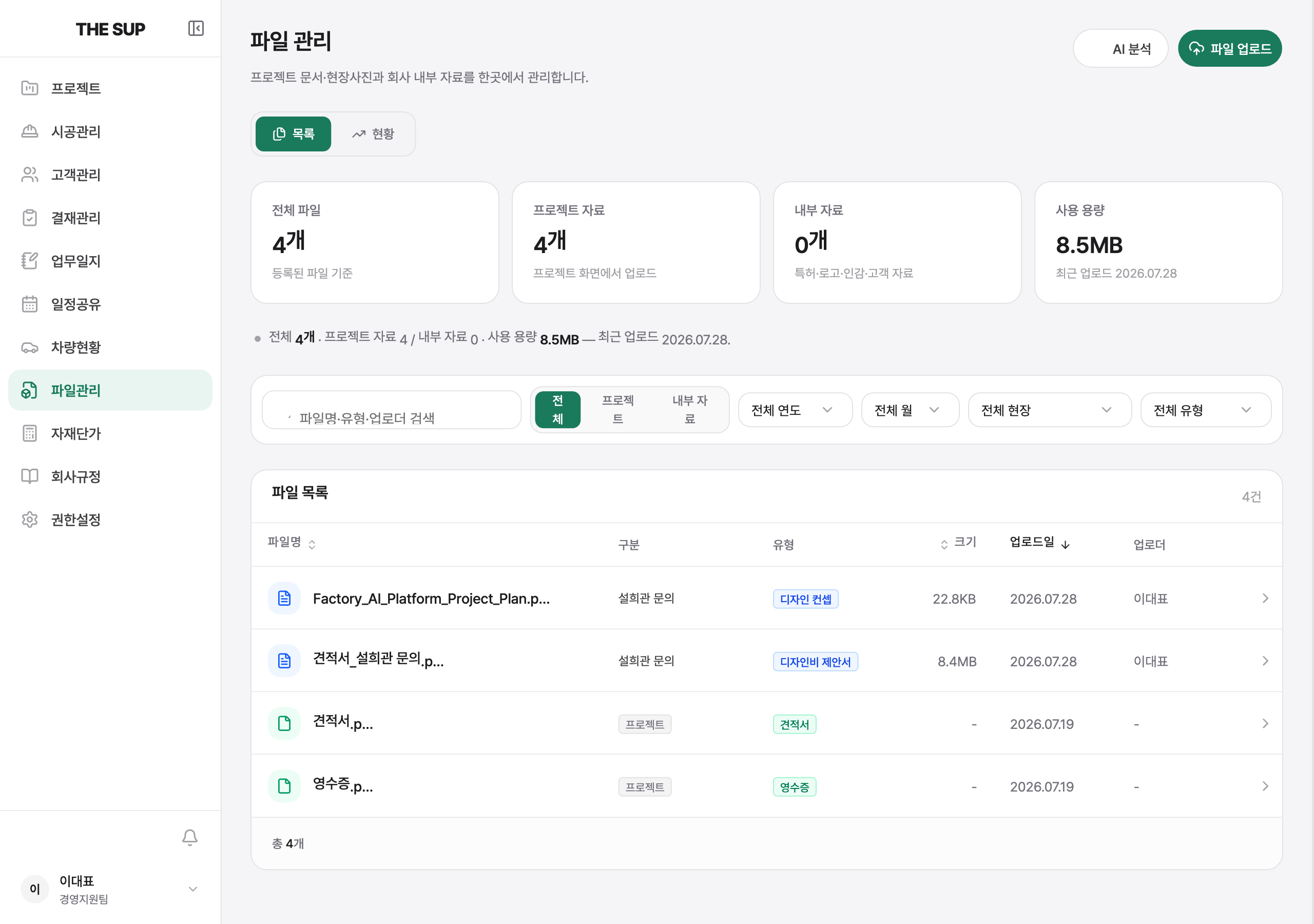
요약 카드
- 전체 파일 — 등록된 파일 수
- 프로젝트 자료 — 프로젝트 화면 · 결재 · 작업일보에서 올라온 파일
- 내부 자료 — 특허 · 로고 · 인감 · 고객 자료 등 회사 자체 문서
- 사용 용량 — 전체 파일이 차지하는 저장 용량
찾기 — 구분 · 조건 필터
- 검색 — 파일명 · 유형 · 업로더
- 구분 — 전체 · 프로젝트 · 내부 자료
- 연도 · 월 · 현장 · 유형 — 함께 적용됩니다.
파일 업로드
오른쪽 위 파일 업로드. 내부 자료 / 프로젝트 자료를 고르고, 프로젝트 자료면 프로젝트를, 분류(내부 자료 분류 또는 파일 유형)를 지정한 뒤 여러 파일을 한 번에 올립니다. 분류는 검색하거나 새로 추가할 수 있습니다.
프로젝트 관련 파일은 되도록 해당 프로젝트 화면에서 올려주세요. 그래야 단계 · 문서와 연결되어 프로젝트 이력에서 함께 보입니다. 이 화면의 업로드는 내부 자료에 적합합니다.
목록 · 상세 · 현황
- 목록 — 파일명 · 구분 · 유형 · 크기 · 업로드일 · 업로더. 파일명 · 크기 · 업로드일로 정렬됩니다.
- 상세 — 행을 누르면 시트가 열립니다. 이미지 미리보기, 파일 크기 · 업로드일 · 업로더 · 형식, 연결된 현장, 다운로드 · 미리보기(이미지 · PDF · 텍스트 · 영상), 같은 분류의 최근 파일.
- 현황 — 업로드 추이 · 프로젝트별 파일 · 내부 자료 구성 · 형태 · 유형 · 용량 분석.
- AI 분석 — 파일 적재 현황에서 눈여겨볼 지점을 짚어 줍니다.
보이지 않는 파일
- 비공개 결재의 첨부는 그 결재의 작성자 · 결재자 · 수신인에게만 보입니다. 관리자 · 대표라도 당사자가 아니면 목록 · 다운로드 · AI 검색 어디서도 볼 수 없습니다.
- 취소된 결재의 첨부는 작성자에게만 보입니다. 반려된 결재의 첨부는 숨기지 않습니다.
파일관리 화면에는 삭제 버튼이 아직 없습니다. 잘못 올린 파일은 관리자에게 요청하세요. 결재 첨부는 그 결재에서, 작업일보 첨부는 작업일보에서 지웁니다.