시공 관리
현장에서 올라오는 시공 문서 세 종류를 한 화면에서 모아 봅니다. 위치: 좌측 메뉴 시공관리(경영지원팀 · 대표에게만 보임). 개별 프로젝트를 하나씩 열지 않고, 여러 현장의 작업 · 비용을 가로질러 확인하고 정산 자료를 뽑는 화면입니다. 작성 자체는 각 프로젝트의 시공 단계에서 하며, 작성 방법은 아래 ‘작업일보 작성’부터 이어집니다.
한눈에 — 상단 탭(작업 일보 · 준공완료보고서 · 투입내역서)으로 문서 종류를 고르고, 요약 카드로 규모와 투입액을 파악한 뒤, 현장 필터와 작업일 기간으로 좁혀 봅니다. 안 읽은 일보는 초록 점으로 표시되고, 안 읽음만 버튼으로 추릴 수 있습니다.
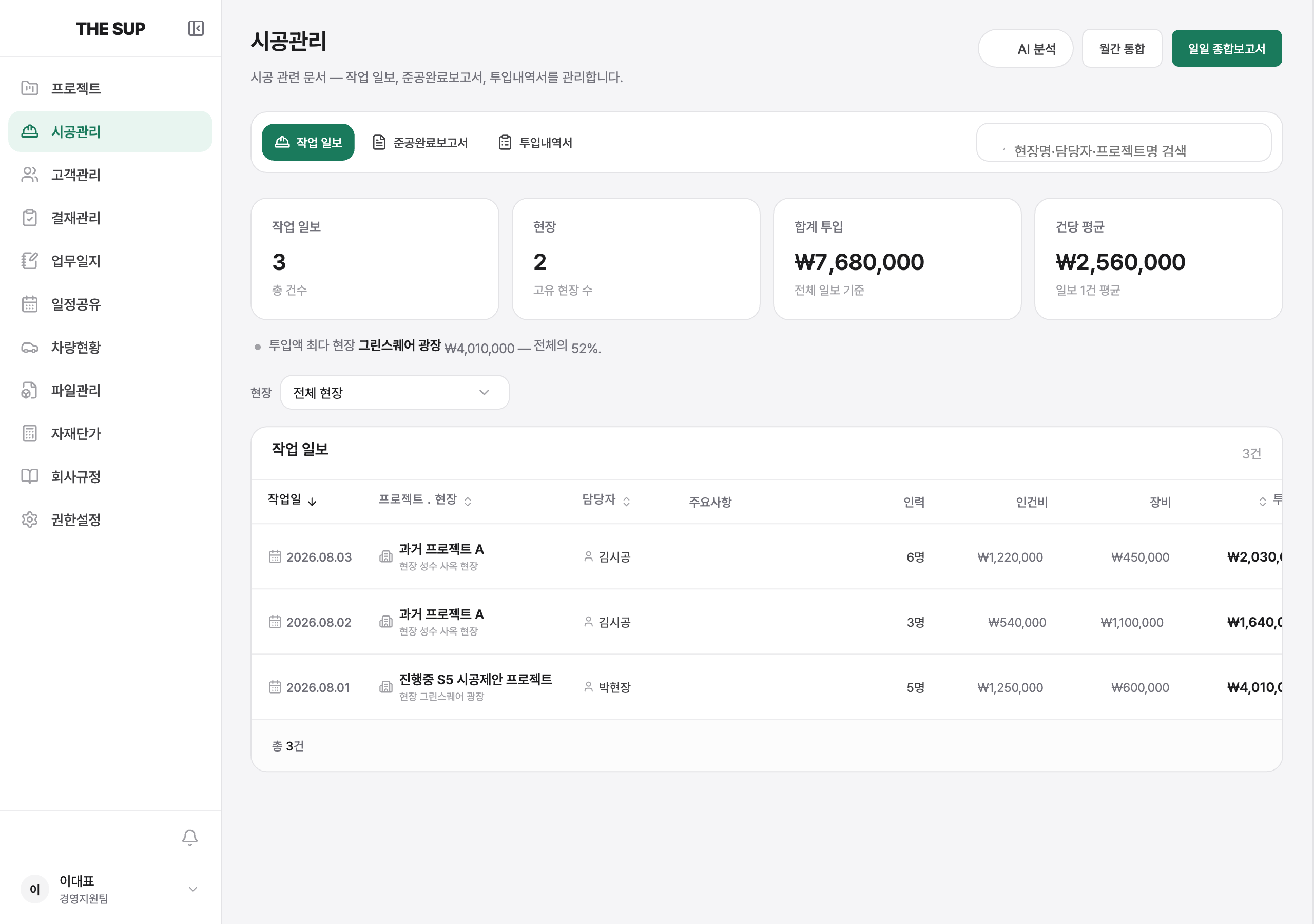
작업 일보 탭
- 요약 카드 — 작업 일보 건수 · 현장 수 · 합계 투입 · 건당 평균. 현장을 하나로 좁히면 그 현장 기준으로 바뀌고, 아래 한 줄에 투입액이 가장 큰 현장과 비중이 보입니다.
- 찾기 — 현장(검색해서 선택), 현장명 · 담당자 · 프로젝트명 검색, 작업일 시작일~종료일(한쪽만 넣어도 됨), 안 읽음만.
- 목록 — 작업일 · 작성일 · 프로젝트 · 현장 · 담당자 · 주요사항 · 인력 · 인건비 · 장비 · 투입액. 작성 완료 뒤 다시 저장한 일보에는 ‘수정됨 · M/D’가 붙습니다. 행을 누르면 오른쪽 패널에 작업일보가 열리고 읽음 처리됩니다.
- 임시저장 일보는 작성자 본인에게만 보입니다(관리자도 예외 없음). 집계에도 들어가지 않습니다.
월간 통합 · 일일 종합보고서
- 월간 통합 — 연도 · 월 · 집계 범위(전체 / 확정분만)를 고르면 한 달치 전 현장 작업일보가 현장별 집계 · 일자별 집계 · 인건비 내역(원천세 신고 근거) · 자재 · 장비 · 운반 내역(협력사 청구 · 세금계산서 확인용) · 경비 내역(법인 · 개인카드) · 일자별 작업내용 시트로 묶입니다. 월통합 엑셀로 내려받고, ‘분석’ 토글에서 일자별 · 현장별 · 담당자별 피벗과 규칙 기반 인사이트를 봅니다. ‘확정분만’은 작성 완료된 일보만 뜻합니다.
- 일일 종합보고서 — 날짜를 고르면 그날 작성 완료된 일보를 AI가 한 장의 ‘통합 일일 보고’로 정리합니다. 인쇄 · PDF 저장이 됩니다.
- AI 분석 — 최근 작업 일보에서 투입액이 큰 현장과 특이사항을 짚어 줍니다.
준공완료보고서 · 투입내역서 탭
- 준공완료보고서 — 건수 · 이번 달 · 최근 작성 · 월 평균 카드와 목록. 준공완료보고서 생성에서 프로젝트를 골라 작성합니다(작성 방법은 아래).
- 투입내역서 — 프로젝트별 총 투입액 목록. 투입내역서 생성은 아직 내역서가 없는 프로젝트만 보여 주고, 문서 안에서 내역서 · 분석 토글과 엑셀 다운로드가 됩니다.
작업일보 작성
프로젝트 → 시공 진행 → 작업 일보 세그먼트 → 작업 일보 작성. 문서 제목은 ‘현장 작업일보’이고 현장명 · 담당자는 자동으로 채워집니다. 날짜를 고르면 그날 투입 계획의 인원이 인원 표에 미리 들어옵니다.
- 섹션 — 금일 작업 내용 · 인원 투입 현황 · 기타 투입 현황(인건비로 합산) · 장비 투입 · 자재 투입(자재단가 검색 연동) · 운반비 외 · 하도급(협력사) · 법인카드(VAT 별도) · 개인카드(VAT 포함) · 합계. 섹션마다 항목 추가.
- 금액 — 비워 두면 수량 × 단가로 계산되고, 직접 치면 그 값이 됩니다. 네고 등으로 음수도 넣을 수 있습니다.
- 전일누계 · 금일누계 — 그 날짜 이전에 작성 완료된 일보의 합계에서 자동으로 옵니다. 시스템 도입 전 금액이 있으면 연필로 전일누계를 고치면 그 차이가 현장 ‘시작 누계’로 저장돼 이후 일보에 계속 반영됩니다. ‘자동값으로 되돌리기’도 있습니다.
- 표 이동 — ↑↓는 같은 열의 위아래 칸, ←→는 커서가 칸 끝에 있을 때 옆 칸으로 갑니다.
- 첨부 — 영수증 · 견적서 · 거래명세서 · 이체확인증 · 세금 계산서 · 기타 문서로 분류해 붙입니다. 저장된 일보에는 첨부 바로 추가가 있어 본문을 다시 저장하지 않고 증빙만 넣거나 뺄 수 있습니다(경영지원팀이 증빙을 보완할 때). 첨부 삭제는 올린 사람 · 작성자 · 경영지원팀 · 관리자만.
임시저장은 본인에게만 보이고 집계에 빠집니다. 작성 완료를 눌러야 원가 · 투입내역에 집계되고 경영지원팀 채널로 슬랙이 갑니다(토글로 끌 수 있음). 작성 완료된 일보를 고쳐 저장하면 관련자 전원이 다시 ‘안 읽음’이 됩니다. 입력 중 내용은 기기에 백업돼, 저장 전에 창이 닫혔다면 다시 열 때 복원 버튼이 뜹니다(첨부는 제외). 첨부 업로드가 실패해도 본문은 저장됩니다.
일보 삭제 — 중복으로 올린 일보는 작업일보 상단(패널에서는 하단)의 일보 삭제로 지웁니다. 작성자 · 경영지원팀 · 관리자만 할 수 있고, 투입액 · 전일누계가 다시 계산되며 첨부도 함께 삭제됩니다. 승인이 끝난 결재가 붙어 있으면 결재를 먼저 취소해야 합니다.
지출결의서
현장에서 쓴 비용을 결재 올리는 문서입니다. 프로젝트 → 시공 진행 → 지출결의 세그먼트, 또는 결재관리의 결재 작성 → 지출결의서(프로젝트 선택)에서 작성합니다.
- 머리 칸 — 문서번호(자동), 보존, 부서, 기안작성(대리 작성 시 선택), 공개범위, 결재완료 요청일, 수신(참조), 제목, 프로젝트, 지출처, 청구금액(자동), 지출요청일.
- 제목은 ‘지출결의서_{프로젝트}_’ 뒤에 지출처가 자동으로 붙습니다. 직접 고친 제목은 그대로 둡니다.
- 세부 내역 — 구분 · 적요 · 수량 · 단위 · 공급가액 · 세액 · 합계 · 비고. 행마다 세액을 직접 고칠 수 있어 면세는 세액 0으로 둡니다. 자재 행은 자재단가와 비교한 편차(%)가 보입니다. 네고로 음수 행도 됩니다.
- 금액 입력 — 합계(부가세 포함) 입력(기본, 포함 금액에서 공급가 · 세액 자동 분리) 또는 공급가 입력(세액 10% 자동) 중 고릅니다.
- 결재 요청 시 필수 — 지출처 · 결제계좌정보(예: 061-056584-04-019 중소기업은행 _ 업체명) · 제목 건명. 임시저장은 비워도 됩니다.
- 결재선 — 1차 경영지원팀 리더(기본), 2차 선택. 첨부는 결재 요청 때 업로드됩니다.
- 연속기안 · 재기안 — 결재 상세에서. 연속기안은 제목 · 지출처 · 계좌 · 수신인만 복사하고, 재기안은 세부내역까지 복사합니다.
- 결제 완료 — 송금이 끝나면 경영지원팀이 결재 목록의 결제 체크박스를 켭니다. 기안자에게 DM이 갑니다.
준공완료보고서
프로젝트 S8 탭 준공완료보고서, 또는 시공관리의 생성 버튼에서 작성합니다. 기본 제목은 ‘{연도} 더숲 준공완료 보고서’입니다.
- AI 자동 채우기 — 확정 견적서 · 작업일보 · 투입내역을 바탕으로 금액 칸을 채웁니다. 예상 투입은 확정 견적서의 실행 직접비를 씁니다.
- 내용 — 프로젝트명 · 발주처 · 설계 · 공사위치, 디자인팀 · 빌드팀 PM, 계약기간과 실 투입일수, 공사 금액(계약 · 증감 · 최종 변경 · 예상 투입 · 최종 투입 · 수익률), 공종별 상세금액(하도급 · 자재비 · 장비대 · 운반비 · 노무비 · 기타 경비), 이슈사항과 해결 · 성장방안.
- 저장 · 결재 요청 — 결재 요청을 올리면 ‘결재 진행 중 → 결재 완료’로 표시됩니다. 인쇄는 미리보기의 인쇄 버튼으로 합니다.