결재 관리
내가 결재해야 할 요청과 내가 올린 요청을 한곳에서 처리합니다. 위치: 좌측 메뉴 결재관리. 프로젝트 문서 컨펌 · 계약 · 정산 · 일정 · 지출 · 일반 결재가 모두 이 화면으로 모입니다.
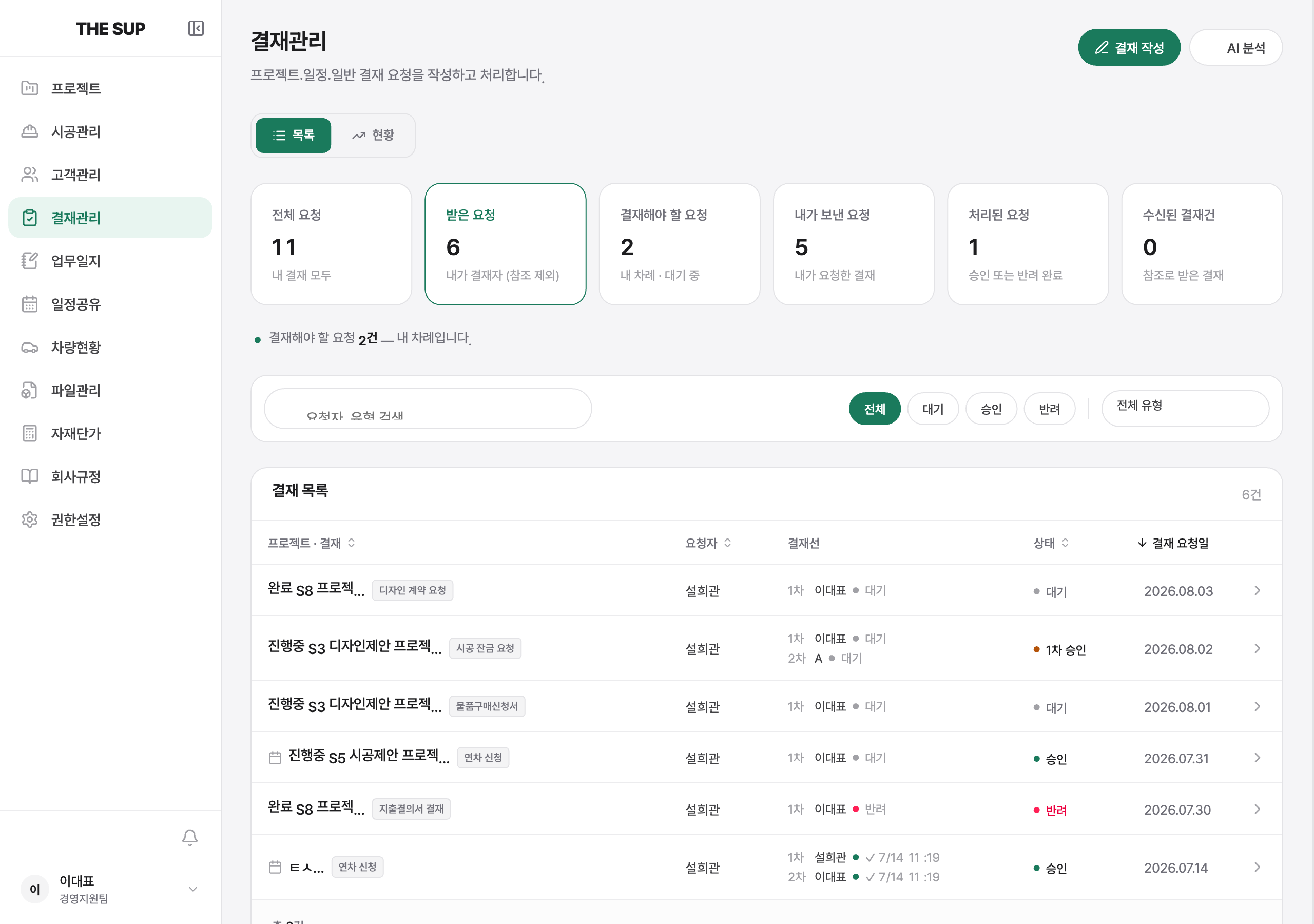
여섯 가지 보기 — 상단 카드
카드를 누르면 그 조건으로 목록이 바뀝니다. 처음 열면 받은 요청이 선택돼 있습니다.
- 전체 요청 — 내가 요청자 · 결재자 · 수신인 중 하나인 건 전부
- 받은 요청 — 내가 1차 또는 2차 결재자인 건(참조 제외)
- 결재해야 할 요청 — 내 차례이면서 대기 중. 실제로 지금 처리할 것
- 내가 보낸 요청 — 내가 올린 결재
- 처리된 요청 — 내가 보낸 요청 중 승인 · 반려가 끝난 것
- 수신된 결재건 — 참조로 받은 건. 열람만 하고 승인 권한은 없습니다
찾기 — 검색 · 상태 · 유형
- 검색 — 요청자 · 결재자 이름, 유형 이름(예: 경비지출품의서), 프로젝트명, 제목 · 기안 내용, 결재 의견까지 찾습니다.
- 상태 칩 — 전체 · 대기 · 승인 · 반려 · 취소 · 미결제(승인됐지만 결제 완료 표시가 없는 지출 문서) · 안 읽음
- 유형 — 프로젝트 결재 / 지출 문서(지출결의서 · 경비지출품의서 · 물품구매신청서) / 일정 결재(연차 · 월차 · 반차 · 출장 · 주말근무) / 일반 결재(기안서 · 일반 결재서 · 인감사용신청서)
- 정렬 — 프로젝트 · 결재, 요청자, 상태, 결재 요청일 열 제목 클릭. 기본은 요청일 최신순
목록의 결재선 칸에는 1차 · 2차 각각의 이름과 처리 시각(✓ 9/14 10:30), 반려, 대기가 표시됩니다. 의견 칸의 말풍선 숫자를 누르면 상세를 열지 않고 의견 스레드만 바로 볼 수 있습니다. 안 읽은 건은 초록 점과 굵은 글씨로 표시되고, 상세를 열면 읽음이 됩니다. 결재 상태가 바뀌면 관련자 전원이 다시 안 읽음이 됩니다.
결재 상태
- 대기 — 1차 결재자의 처리를 기다리는 중
- 1차 승인 — 1차는 끝났고 2차 결재자 차례. 2차가 없으면 이 단계 없이 바로 승인
- 승인 — 모든 결재선을 통과해 확정
- 반려 — 어느 단계에서든 반려되면 즉시 종료. 사유가 함께 남습니다
- 취소 — 요청자 · 결재자 · 관리자가 요청을 거둔 것. 삭제가 아니라 기록으로 남습니다
계약 · 잔금 · 기성금 · 계약 외 정산 건은 상태 대신 진행 단계가 보입니다. ‘계약 요청중’ → ‘계약 진행중’ → ‘계약 완료’(날인 후) → ‘정산 진행중’(입금 1건 이상) → ‘정산 완료’ 순입니다.
결재 종류와 결재선
결재선은 1차 결재자(필수) · 2차 결재자(선택)로 이뤄집니다. 유형마다 기본값이 채워지지만 요청 창에서 바꿀 수 있습니다.
- 프로젝트 문서 컨펌 — 디자인비 제안서 컨펌 · 컨셉 제안서 컨펌 · 디자인 산출물 컨펌 · 공사 견적서 컨펌. 각 프로젝트 화면에서 올리고, 디자인 리더를 결재자로 고릅니다.
- 계약 · 정산 — 디자인/시공 계약 요청, 잔금 요청, 기성금 청구, 계약 외 정산. 프로젝트 화면에서 올리고 결재자는 팀 리더 · 대표 중에서 1차 · 2차를 고릅니다(같은 사람 불가).
- 지출 문서 — 지출결의서(프로젝트 선택 필요) · 물품구매신청서 · 경비지출품의서. 기본 1차는 경영지원팀 리더, 2차 없음.
- 일반 결재 — 기안서 · 일반 결재서 · 인감사용신청서. 기본 1차는 소속 팀 리더, 2차 대표. 본인이 팀 리더이면 1차가 대표가 됩니다.
- 일정 결재 — 연차 · 월차 · 반차 · 출장 · 주말근무. 일정공유에서 등록하면 자동으로 만들어집니다. 1차 같은 팀 리더, 2차 대표.
- 작업 보고 · 준공완료 보고서 결재 — 시공 화면에서 작성 시 올라갑니다.
일반 결재 작성 — [결재 작성]
오른쪽 위 결재 작성을 누르면 새 결재 문서 메뉴가 열립니다. 문서를 고르면 오른쪽 패널에 A4 양식이 나오고, 아래에 임시저장 목록이 있어 쓰다 만 문서를 이어 쓸 수 있습니다.
- 기안서 — 계획 · 보고 등 일반 기안. 용도 및 내역 또는 상세내용 중 하나는 필수.
- 일반 결재서 — 자유 형식. 분류(선택)와 내용.
- 물품구매신청서 — 품목 표(품명 · 규격 · 수량 · 단가 · 과세구분)와 입금 정보(은행 · 계좌번호 · 예금주) 필수. 금액은 합계(부가세 포함) 입력(기본) 또는 공급가 입력 중 고릅니다.
- 경비지출품의서 — 현장명 · 날짜 · 적요 · 금액 · 거래처 항목을 1개 이상. 영수증 첨부.
- 인감사용신청서 — 인감종류(법인인감 · 사용인감 · 대표이사 직인 · 기타), 사용구분(인감날인 · 인감반출, 복수 가능). 날인이면 사용일자 · 제출처 · 사용용도, 반출이면 반출일자 · 사용용도를 적습니다.
- 지출결의서 — 먼저 프로젝트를 고른 뒤 작성합니다. 자세한 내용은 시공 관리 문서를 보세요.
공통 양식: 문서번호는 저장 시 자동 발급(예: 인감-202610-XXXXXXXX), 부서 · 기안작성은 자동, 제목은 ‘유형_건명’ 형식으로 건명까지 적어야 합니다. 관련 프로젝트는 선택이고, 첨부는 분류를 고른 뒤 여러 장을 한 번에 올릴 수 있습니다(결재 요청 시 업로드).
결재 요청을 누르면 창에서 1차 · 2차 결재자와 수신인(참조)을 확인합니다. 수신인에는 경영지원팀이 기본으로 담기고 지울 수 있습니다. ‘경영지원팀 채널에 슬랙 알림 전송’을 끄면 결재만 올라가고 알림은 나가지 않습니다.
승인 · 반려하기
상세 상단의 승인 · 반려 버튼은 내 차례인 결재자에게만 보입니다. 1차가 처리하기 전에 2차가 먼저 승인할 수 없고, 이미 처리된 건은 다시 바꿀 수 없습니다.
- 승인 — 결재 의견(선택)을 남길 수 있습니다. 2차 결재자가 있으면 그다음 차례로 넘어갑니다.
- 반려 — 사유 입력이 필수입니다. 요청자에게 사유가 그대로 전달됩니다.
취소 · 수정 · 재기안 · 연속기안
- 요청 취소 — 대기 · 1차 승인 · 승인된 건까지 요청자 · 결재자 · 관리자가 거둘 수 있습니다. 삭제가 아니라 ‘취소됨’으로 남고, 사유(선택)를 적을 수 있습니다. 승인 전에 취소한 일반 결재 문서는 임시저장으로 돌아가고, 계약 요청을 취소하면 경영지원팀에 알림이 갑니다.
- 수정 — 일반 결재 5종과 지출결의서는 승인 전(대기 · 1차 승인)이라면 요청자가 문서를 고칠 수 있습니다. 고쳐서 저장하면 지금 결재는 취소되고 다시 결재 요청해야 합니다. 이미 승인된 문서는 결재를 취소한 뒤에 고칩니다.
- 재기안 — 반려 · 취소된 건에서 요청자가 같은 내용으로 새 결재를 올립니다. 이력은 ‘연속기안 히스토리’로 이어집니다.
- 연속기안 — 승인된 일반 결재 · 지출결의서를 바탕으로 다음 문서를 올립니다(예: 1차 구매 뒤 2차 구매).
결재 의견 · 수신인 추가
- 의견 — 상세 아래 ‘의견 (n)’ 스레드에 기안자 · 결재자 · 수신인 · 관리자가 글을 남깁니다. 파일(30MB까지)을 붙일 수 있어 견적서 · 증빙을 뒤늦게 올릴 때 씁니다. 본인 의견은 수정 · 삭제할 수 있고, 등록 · 수정 · 삭제 시 기안자와 이 스레드에 글을 쓴 사람에게 슬랙 DM이 갑니다.
- 수신인(참조) 추가 — 결재를 올린 뒤에도 결재 요약 카드의 [추가]로 참조할 사람을 더할 수 있습니다(요청자 · 결재자 · 관리자 · 경영지원팀). 추가된 사람에게 DM이 가고, 뺄 수는 없습니다.
결제 완료 표시
지출결의서 · 경비지출품의서 · 물품구매신청서는 승인 뒤 실제 송금이 끝나면 목록 왼쪽 결제 열의 체크박스를 켭니다. 경영지원팀 · 관리자만 켤 수 있고, 켜면 기안자에게 ‘결제가 완료되었습니다’ DM이 갑니다. 상태 칩 ‘미결제’로 아직 안 보낸 건을 추릴 수 있습니다.
계약 · 잔금 결재 — 날인과 입금
계약 · 잔금 · 기성금 · 계약 외 정산 결재는 승인으로 끝나지 않습니다. 승인은 초안 승인이고, 이후 상세의 입금 이력 패널에서 실제 돈의 흐름을 기록합니다. 이 관리는 그 결재의 1 · 2차 결재자만 할 수 있습니다.
- 계약서 날인 완료 기록 — 계약 건은 날인을 먼저 기록해야 입금을 넣을 수 있고, 프로젝트 화면의 ‘계약 완료’도 열립니다.
- 입금 추가 — 입금액과 메모(계약금, 1차 중도금 등)를 쌓습니다. 수정 · 삭제할 수 있습니다. 진행 막대에 계약금 · 기성 · 잔금 구간과 초과분이 보입니다.
- 정산 완료 — 다 받았으면 마감합니다. 필요하면 ‘정산 재개’로 다시 엽니다.
컨펌 결재의 문서 보기
디자인비 제안서 · 컨셉 제안서 · 공사 견적서 컨펌 결재를 열면 컨펌 대상 문서가 전부 카드로 나옵니다. 문서마다 요약 · PDF 미리보기 · 다운로드 · 프로젝트 탭 링크가 있고, 함께 보낸 기타 문서(식재 자료 등)도 목록으로 보입니다.
첨부 서류
상세의 ‘첨부 서류’ 카드에서 이미지는 확대, PDF는 펼쳐 보기, 다운로드는 바로 저장됩니다. 대기 중인 결재에는 서류를 더 붙일 수 있고(계약 · 정산 건은 결재자 · 수신인이 반려 · 취소 전까지), 취소된 결재의 첨부는 작성자만 내려받을 수 있습니다.
현황 탭 · AI 분석
결재자(팀 리더 · 대표 · 관리자)에게는 현황 탭과 AI 분석 버튼이 보입니다. 처리 완료 · 유형 분포 · 대기 결재(가장 오래 대기 중 목록) · 반려율 · 연차 사용을 기간별로 보고, AI 분석은 오래 대기 중인 결재와 반려가 잦은 유형을 짚어 줍니다.